
PHP - Autenticação via Redes Sociais facilita com Auth0

Olá meus Unicórnios! 🦄✨
Se você já implantou autenticação via redes sociais sabe que cada uma delas tem suas peculiaridades e dificuldades.
- Atualmente, no Facebook, precisas conta Facebook Business Validada, o que nem sempre é possível.
- Na Apple precisas de uma conta Apple Developer que não é barata.
Ou seja, cada rede social nos requer tempo e dinheiro.
Para facilitar isto, existe o Auth0, uma ferramenta de autenticação, onde podes utilizar a autenticação via redes sociais sem criar aplicativos nos provedores.
Isto facilita DRASTICAMENTE, algo que iria levar dias você faz em minutos.
Neste tutorial, iremos implantar as autenticações via:
- Apple
- Microsoft
- Github
De uma forma extremamente simples, sem precisar criar aplicativos em cada rede social.
Para este objetivo, iremos utilizar o serviço Auth0:
 Auth0: Secure access for everyone. But not just anyone.Rapidly integrate authentication and authorization for web, mobile, and legacy applications so you can focus on your core business.auth0.com
Criando Conta na Auth0
A primeira coisa que precisamos fazer é criar uma conta na Auth0.
A conta você pode começar via Redes Sociais, então já entramos direto nas etapas complementares.
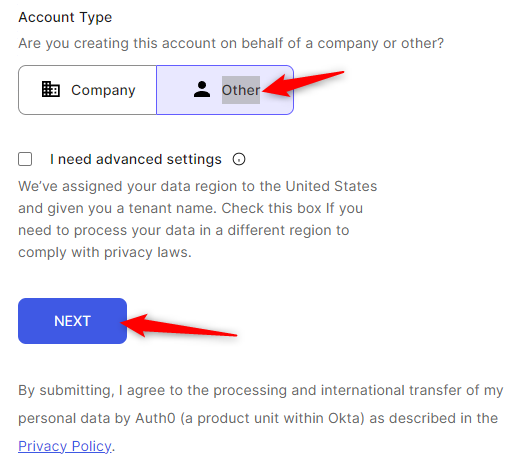
No campo "Account Type" selecione "Other" e clique em "Next":
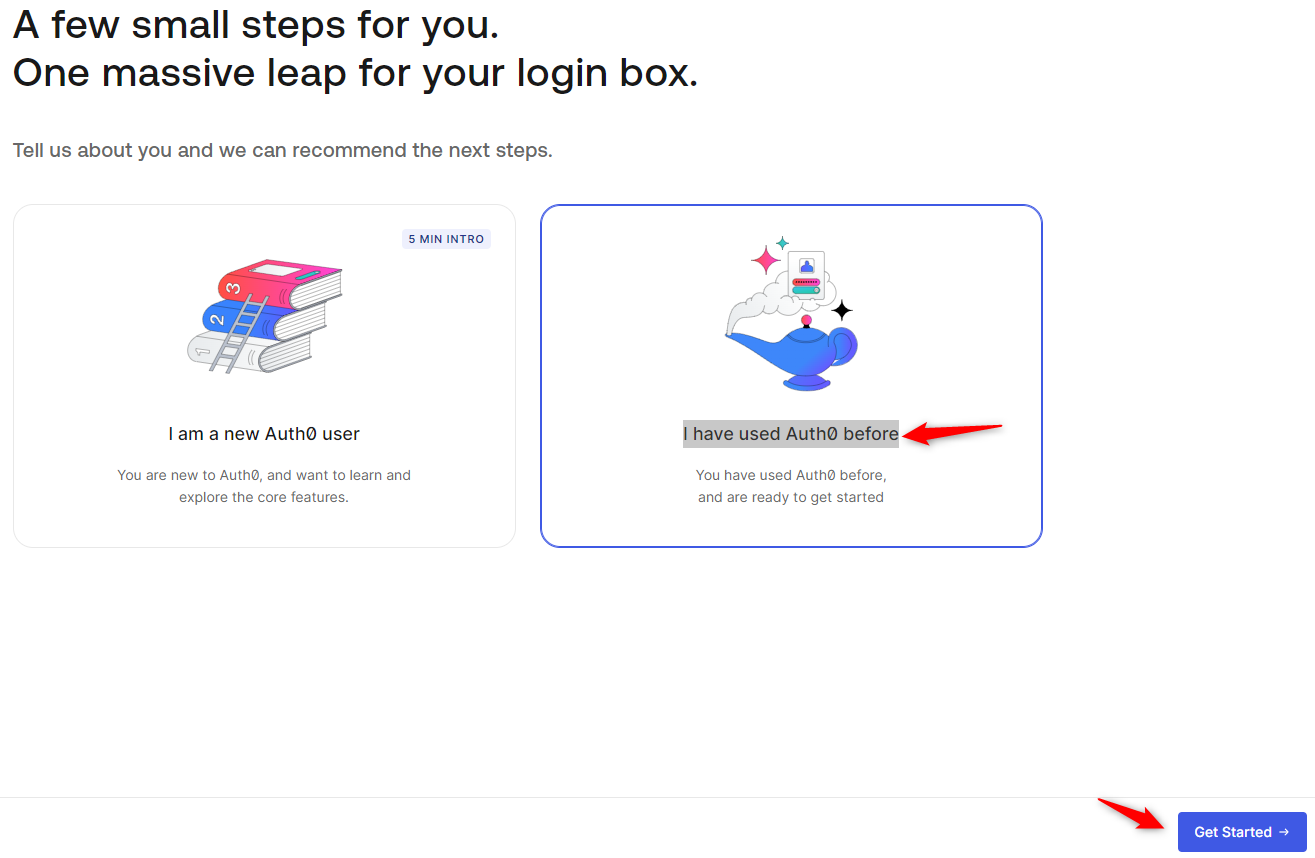
Na janela de Bem Vindo, clique em "I have used Auth0 before" e "Get Started" (Para pular o guia de início):
Criando Aplicativo na Auth0
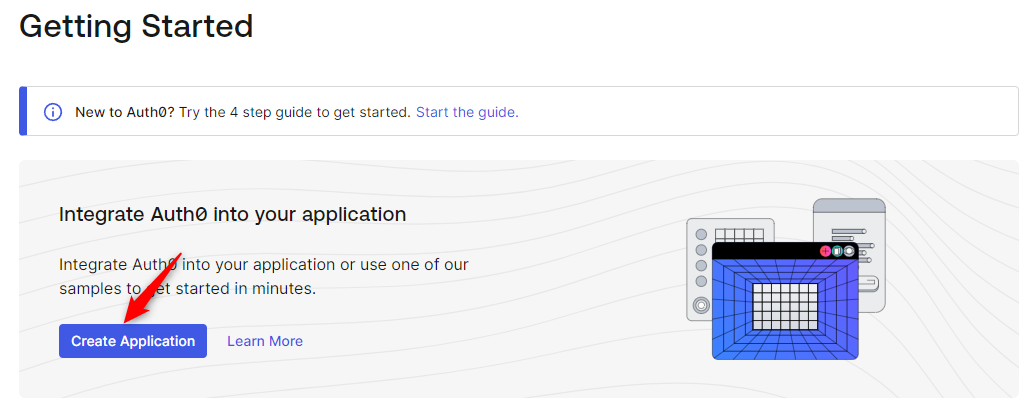
Clique em "Create Application":
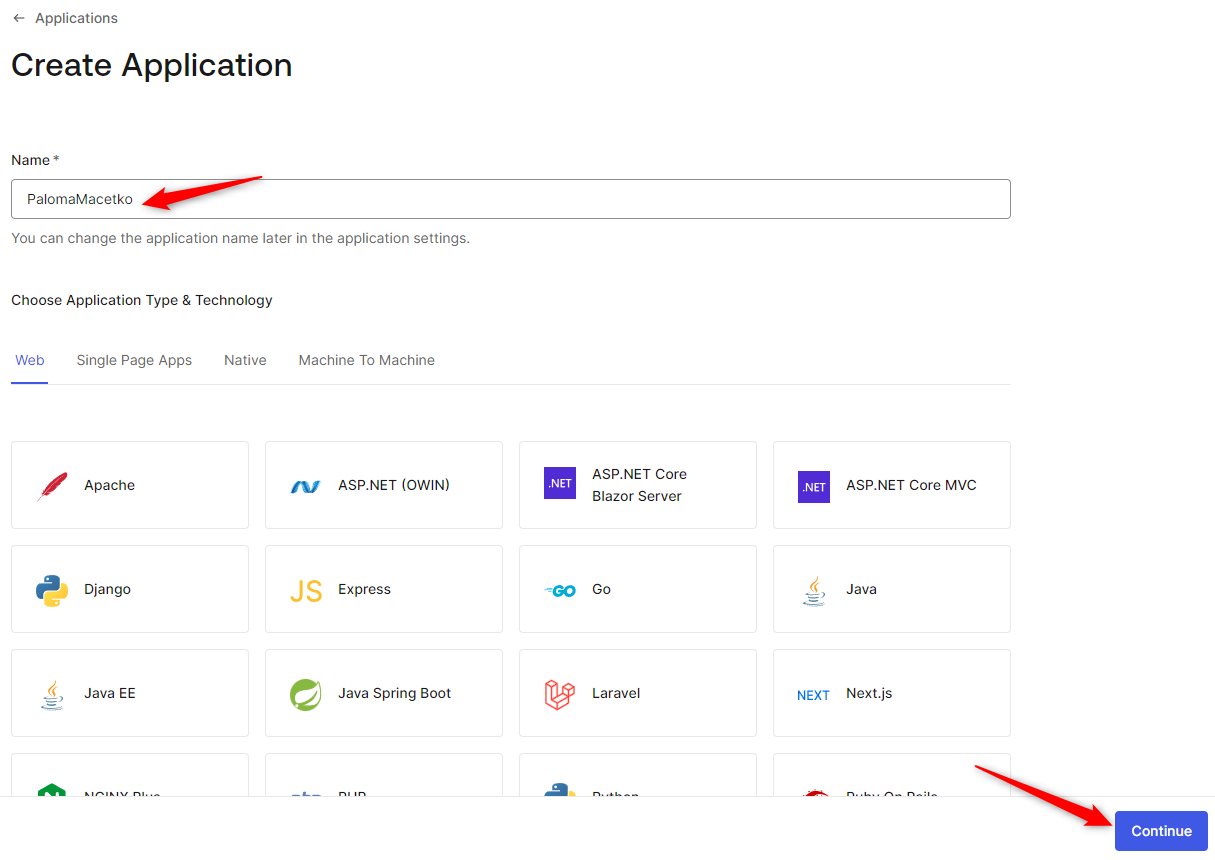
Preencha um nome para o App e clique em "Continue" (Não precisa selecionar a linguagem):
Nosso APP foi criado!
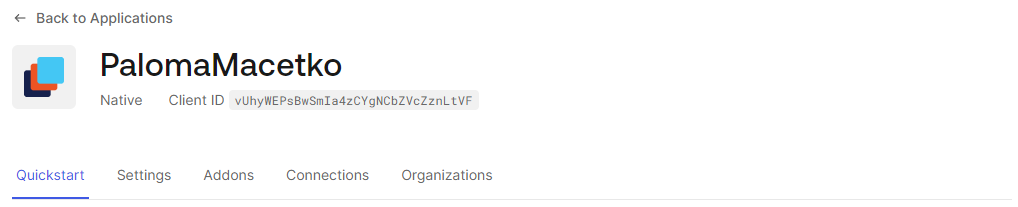
Clique em "Settings":
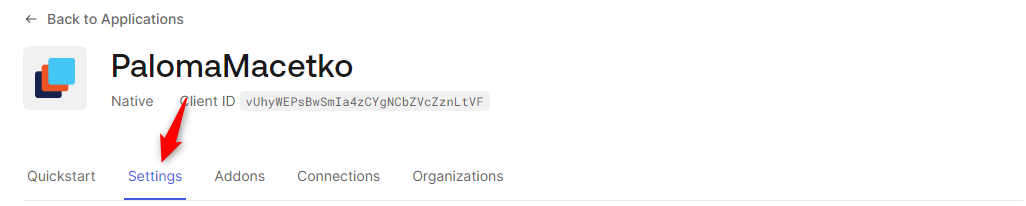
Nesta janela, copie as informações de seu aplicativo:
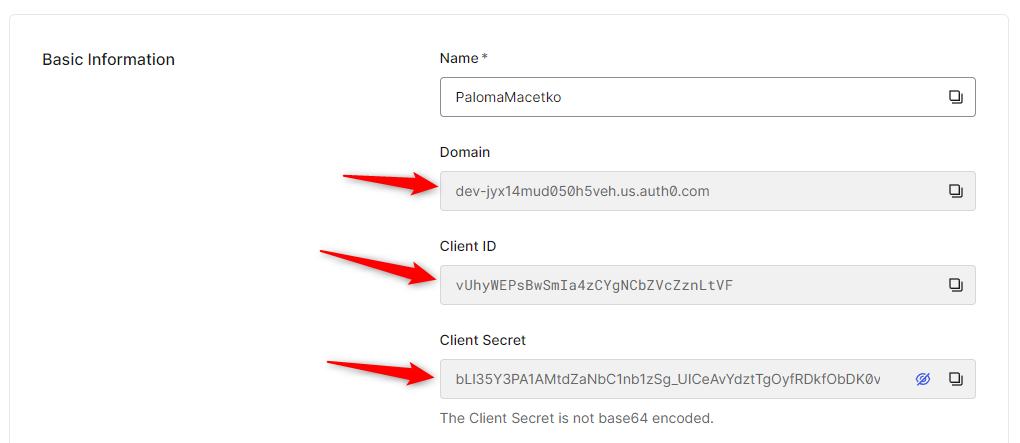
Os dados que iremos precisar são:
- Domain
- Client ID
- Client Secret
Desça a janela até "Application URIs" e preencha o campo "Allowed Callback URLs" com a URL para onde os clientes serão redirecionados:
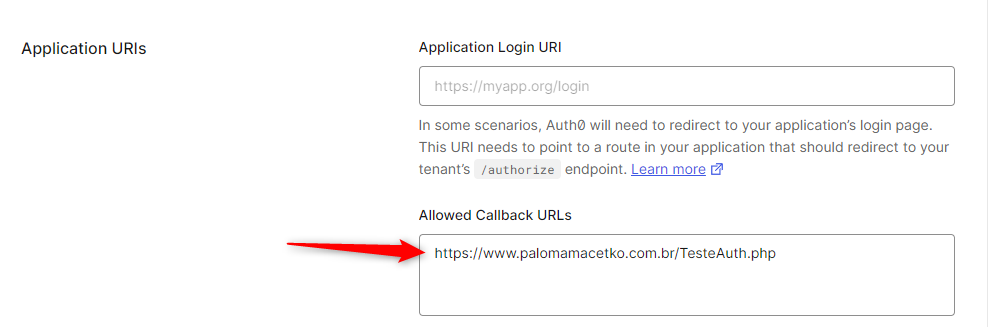
Após isto, clique em "Save Changes":
Adicionando as Redes Sociais
Após criar o aplicativo, precisamos ativar as redes sociais que estarão disponíveis para Autenticação.
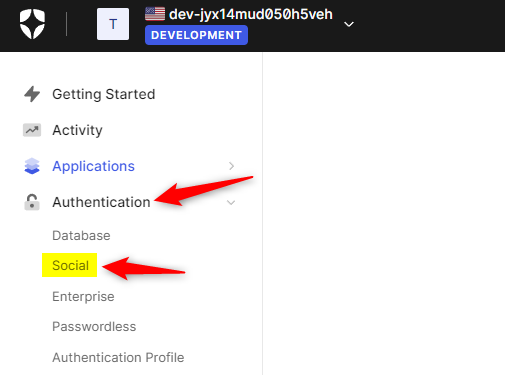
Para isto, no menu da esquerda, clique em "Authentication -> Social":
Clique em "Create Connection":

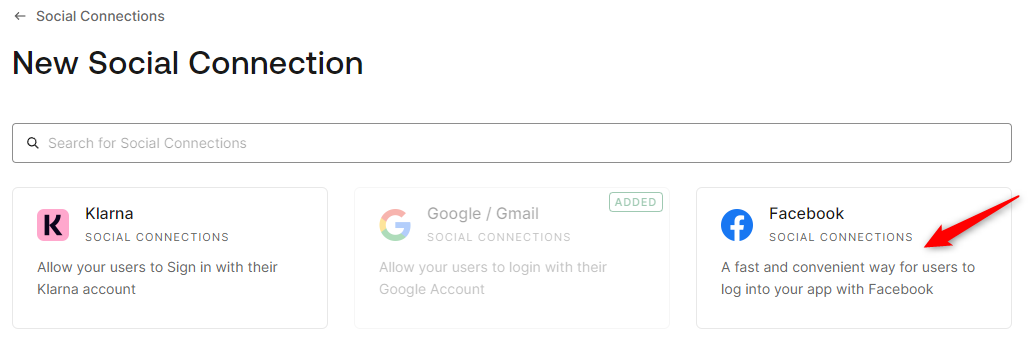
Selecione o "Facebook":
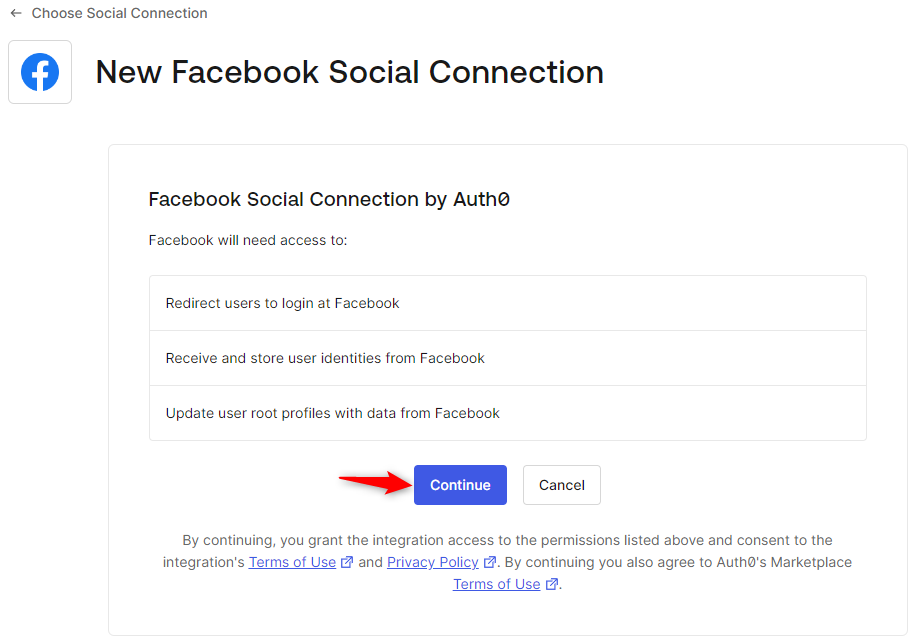
E na janela seguinte, clique em "Continue":
Após isto, podemos personalizar a integração com um Aplicativo criado no Facebook, o que NÃO IREMOS FAZER, então, apenas clique em "Create" no final da página:

Após isto, marque nosso aplicativo, para que nosso aplicativo possa utilizar esta rede social:
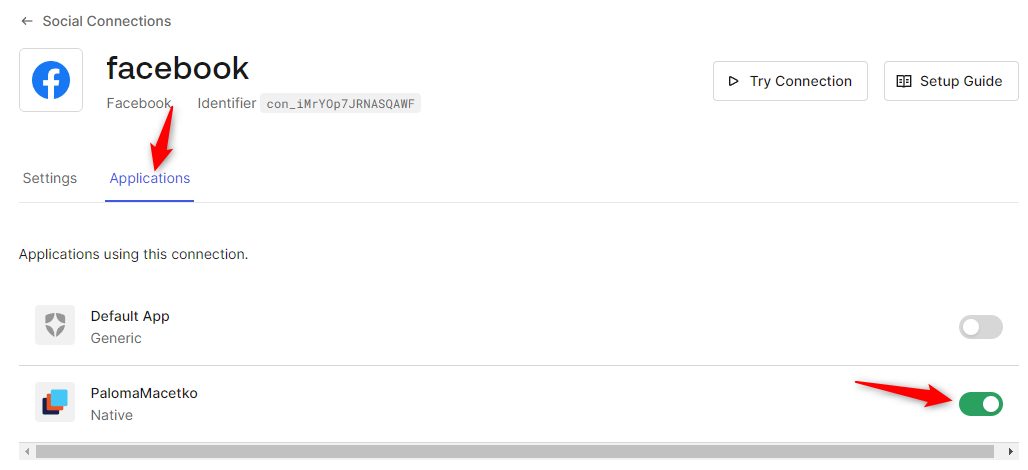
Pronto, já adicionamos o Facebook.
Faça as mesmas etapas para as outras redes sociais que você deseja adicionar.
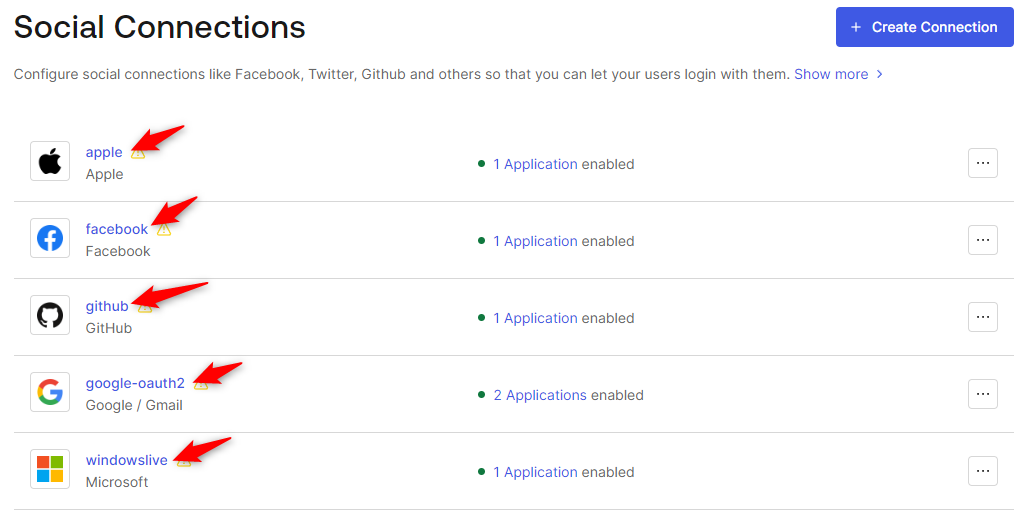
Depois disto, teremos todas as redes sociais desejadas ativadas:
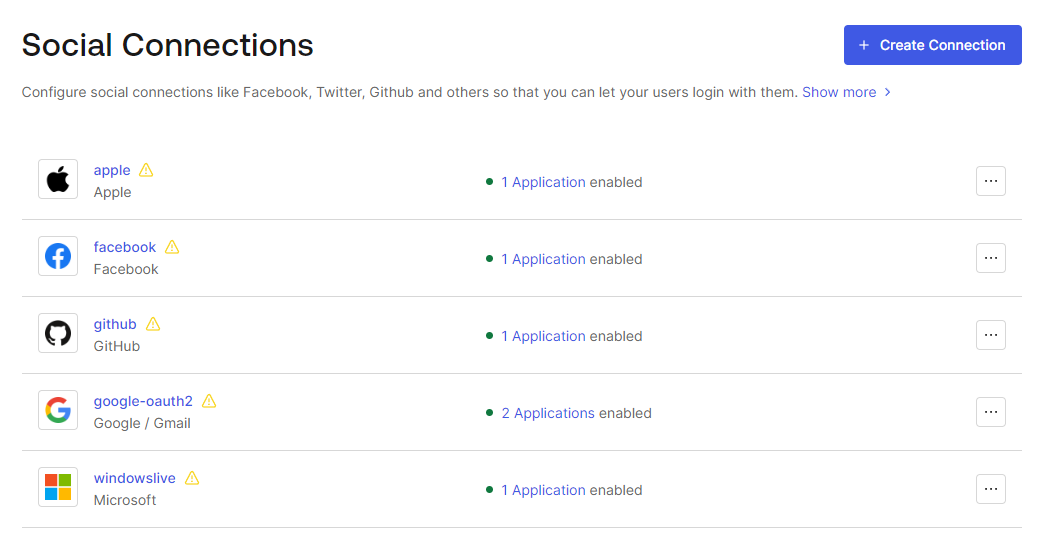
Observe um ponto importante, cada Rede Social possui um "ID", este ID será utilizada no Fluxo de Autenticação:
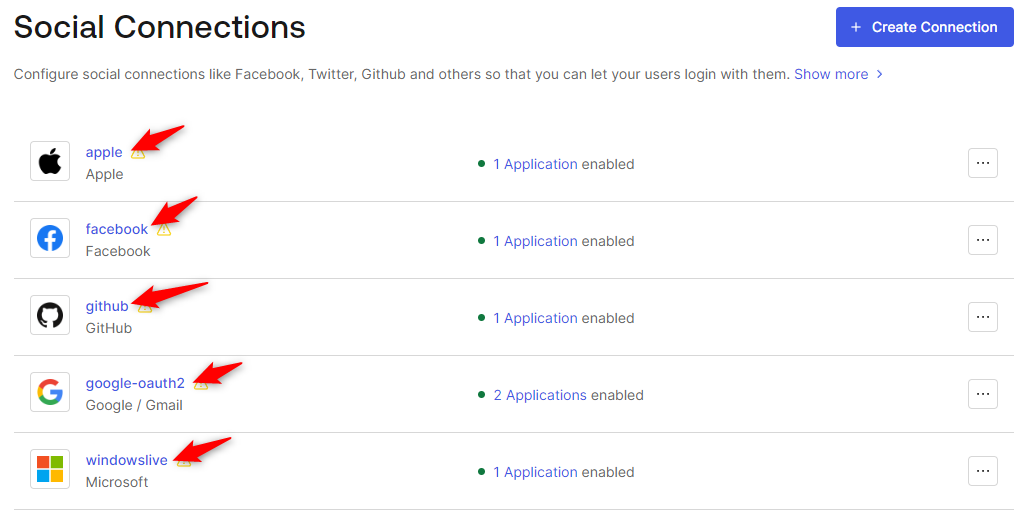
Então, se quero autenticar via Google, vou utilizar o ID:
google-oauth2Autenticando via PHP
A autenticação segue o fluxo padrão do OAuth.
Primeiro precisamos criar a URL de Autorização, para onde iremos direcionar o cliente.
Esta Url é composta de:
https://[Dominio]/authorize?response_type=code&client_id=[ClientID]&redirect_uri=[LinkRedirecionamento]&scope=[Permissoes]&connection=[RedeSocial]Sobre os campos:
- [Dominio]: Obtido nas Configurações do Aplicativo
- [ClientID]: Obtido nas Configurações do Aplicativo
- [LinkRedirecionamento]: Este é o Link para qual o Aplicativo ira redirecionar o cliente, deve ser IGUAL ao campo "Allowed Callback URLs" preenchido nas configurações do Aplicativo
- [Permissoes]: As permissões que iremos requerer, por padrão, preenchemos com "openid profile email"
- [RedeSocial]: Este é o ID da Rede Social, para o Facebook, iremos preencher com "facebook"
Em nosso exemplo, iremos ter:
https://dev-jyx14mud050h5veh.us.auth0.com/authorize?response_type=code&client_id=vUhyWEPsBwSmIa4zCYgNCbZVcZznLtVF&redirect_uri=https%3A%2F%2Fwwww.palomamacetko.com.br%2FTesteAuth0.php&scope=openid+profile+email&connection=facebookQuando o cliente for redirecionamento a este link, o Auth0 ira iniciar o fluxo de autorização:
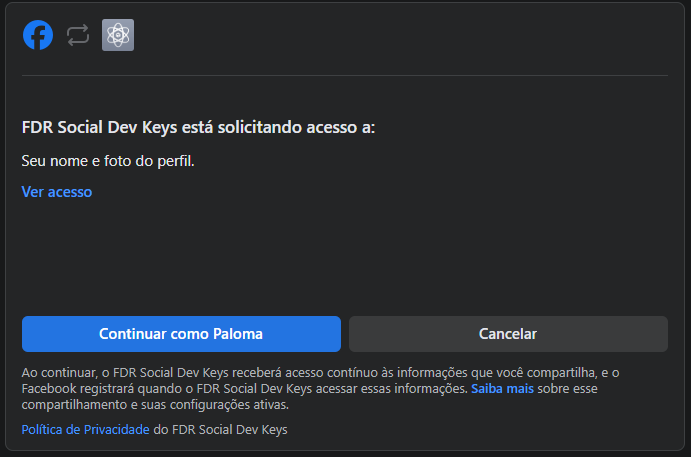
No final da autorização, o cliente será redirecionado para a [LinkRedirecionamento] com a QueryString "code":
https://wwww.palomamacetko.com.br/TesteAuth0?code=XXXXXXXXPrecisamos utilizar este [code] para gerar o "access_token".
Isto é feito, fazendo um POST para:
https://[Dominio]/oauth/tokenPassando como Parâmetro os campos abaixo:
- [grant_type]: Valor Fixo "authorization_code"
- [ClientID]: Obtido nas Configurações do Aplicativo
- [ClientSecret]: Obtido nas Configurações do Aplicativo
- [LinkRedirecionamento]: Este é o Link para qual o Aplicativo ira redirecionar o cliente, deve ser IGUAL ao campo "Allowed Callback URLs" preenchido nas configurações do Aplicativo
- [code]: Código recebido na QueryString
Iremos receber um Json com os dados da autorização, a informação que precisamos, é "access_token":
{
"access_token": "XXXXXXXXXXXXXXXXXXXXXXXXX",
"id_token": "XXXXXXXXXXXXXXXXXXXXXXXXX",
"scope": "openid profile email",
"expires_in": 86400,
"token_type": "Bearer"
}
Segue um Exemplo em PHP:
<?
// Dados do Post
$DadsEnv                    = array();
$DadsEnv["client_id"]       = "vUhyWEPsBwSmIa4zCYgNCbZVcZznLtVF";
$DadsEnv["client_secret"]   = "bLl35Y3PA1AMtdZaNbC1nb1zSg_UICeAvYdztTgOyfRDkfObDK0vsHkPKwUhulZN";
$DadsEnv["grant_type"]      = "authorization_code";
$DadsEnv["code"]            = $_REQUEST["code"];
$DadsEnv["redirect_uri"]    = "https://www.palomamacetko.com.br/TesteAuth0.php";

// Curl
$curl 		                = curl_init();

curl_setopt_array($curl, array(
CURLOPT_URL 				=> "https://dev-jyx14mud050h5veh.us.auth0.com/oauth/token",
CURLOPT_RETURNTRANSFER 		=> true,
CURLOPT_MAXREDIRS 			=> 10,
CURLOPT_SSL_VERIFYHOST 		=> false,
CURLOPT_SSL_VERIFYPEER 		=> false,
CURLOPT_CUSTOMREQUEST		=> "POST",
CURLOPT_POSTFIELDS 			=> http_build_query($DadsEnv)
));

$response 	= curl_exec($curl);
$response2 	= json_decode($response, true);

curl_close($curl);

// Retorna o "access_token"
echo $response2["access_token"];
?>
Obtendo os Dados do Cliente
Depois da autorização do cliente, e a geração do "access_token" temos acesso aos dados do cliente.
Para obter os dados do cliente, precisamos fazer uma GET para:
https://[Dominio]/userinfoEnviando o "access_token" na Autorização:
Authorization: Bearer [access_token]Iremos receber um Json com os dados do cliente:
{
"sub": "facebook|8111220735587895",
"given_name": "Paloma",
"family_name": "Macetko",
"nickname": "Paloma Macetko",
"name": "Paloma Macetko",
"picture": "https://platform-lookaside.fbsbx.com/platform/profilepic/?asid=8111220735587895&height=50&width=50&ext=1724588410&hash=AbZB62hoXe0wGaO-zEC_o2MV",
"updated_at": "2024-07-26T12:20:11.098Z",
"email_verified": true
}
Segue um Exemplo em PHP:
<?
// Curl
$curl 		                = curl_init();

curl_setopt_array($curl, array(
CURLOPT_URL 				=> "https://dev-jyx14mud050h5veh.us.auth0.com/userinfo",
CURLOPT_RETURNTRANSFER 		=> true,
CURLOPT_MAXREDIRS 			=> 10,
CURLOPT_SSL_VERIFYHOST 		=> false,
CURLOPT_SSL_VERIFYPEER 		=> false,
CURLOPT_HTTPHEADER 			=> array(
"accept: application/json",
"content-type: application/json",
"Authorization: Bearer " . $response2["access_token"]
)
));

$response 	= curl_exec($curl);
$response2 	= json_decode($response, true);

curl_close($curl);

echo $response;

// Retorna os Dados do Cliente
var_dump($response2);
?>
Autorizando através das outras redes sociais
Para as outras redes sociais, o fluxo é idêntico, única coisa que precisamos mudar é o "connection" na geração do link de autorização.
Exemplo para autenticação via Microsoft:
https://dev-jyx14mud050h5veh.us.auth0.com/authorize?response_type=code&client_id=vUhyWEPsBwSmIa4zCYgNCbZVcZznLtVF&redirect_uri=https%3A%2F%2Fwwww.palomamacetko.com.br%2FTesteAuth0.php&scope=openid+profile+email&connection=windowsliveEntão, basta alteramos o parâmetro "connection" seguindo os ID das redes sociais exibidos no painel da Auth0:
Mudando a Conta Auth0 para Produção
Já encerramos toda a integração, mas não podemos esquecer de evoluir nossa conta na Auth0 para produção, que é a indicação de que finalizamos os testes.
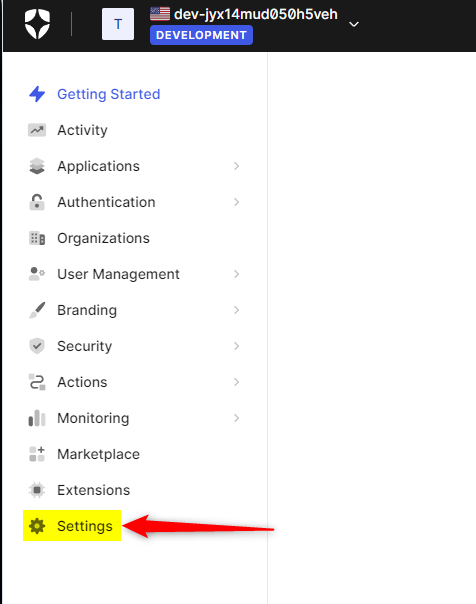
Para isto, no painel da Auth0, clique em "Settings":
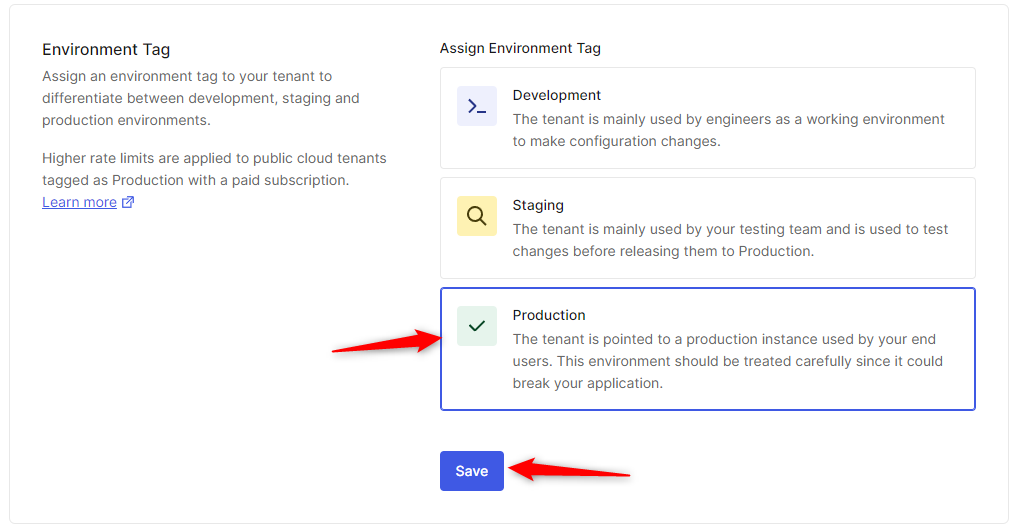
Desça até "Environment Tag", clique em "Production" e clique em "Save":
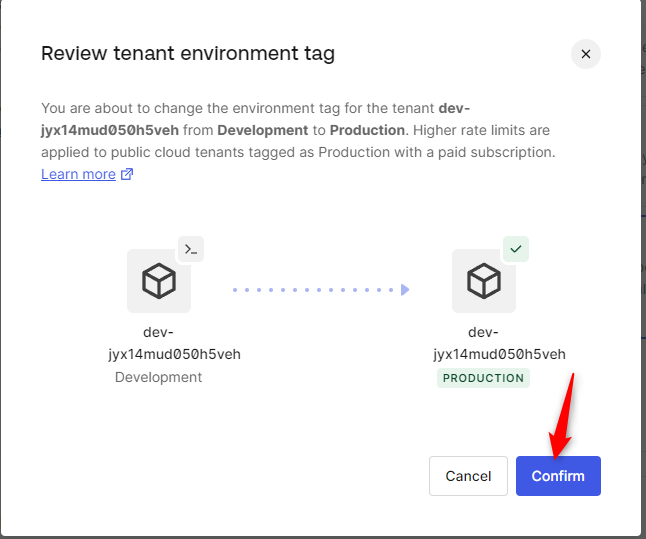
Na janela exibida, clique em "Confirm":
PRONTO! 🌟
Agora você esta pronto para utilizar o poder do Auth0 em sua totalidade.
Por hoje é só, meus unicórnios! 🦄✨
Que a magia do arco-íris continue brilhando em suas vidas! Até mais! 🌈🌟
Leia também

API Mágica: notificações Web Push no navegador com PHP
Web Push com a API Mágica em PHP puro: o navegador se inscreve, o seu site envia a notificação e a API conta o clique. Sem Composer e sem biblioteca.

IndexNow: avisando o Bing e o Yandex mais rápido
Como criar a chave do IndexNow e avisar Bing e Yandex das suas páginas novas com Node.js e PHP: as requisições, os erros reais e as armadilhas.

llms.txt: por que importa e como gerar em PHP
Por que o llms.txt importa para quem quer ser citado pela IA, e como gerar o seu em PHP puro lendo o sitemap.xml que voce ja tem.