
AWS S3 — Sync (Windows)

Ola Gente
Uma forma muito boa de fazer backups de seus dados para a nuvem é usando a S3, Seguro e Barato e de fácil configuração.
Porem como configurar para que nosso servidor faça backup de dados específicos diariamente? Bom, isto que iremos ver.
Para este tutorial já estou considerando que o Bucket S3 foi criado.
O Bucket que irei utilizar neste teste é “palomateste1” e a pasta local (Do servidor) que quero fazer backup é “D:\pastabackup”.
Passo 1:
O primeiro passo é criar um usuário com credenciais para permitir gerenciar o bucket que ira receber os backups.
- Para isto, acesse https://console.aws.amazon.com/iam/home?region=us-east-1#/users e clique em “New User”
- Defina o nome desejado (Para este tutorial defini como “palomateste1_user”)
- Selecione “Access type: Programmatic access”
- Neste momento ainda não iremos definir as permissões, então clique em “Next: Review”
- Clique em “Create user”
- Anote os dados “Access key ID” e “Secret access key” serão necessários posteriormente
- Clique em “Close”
Agora o usuário foi criado, e precisamos definir as permissões.
- Clique no usuário recém criado
- Clique em “Add inline policy”
- Clique em “Json”
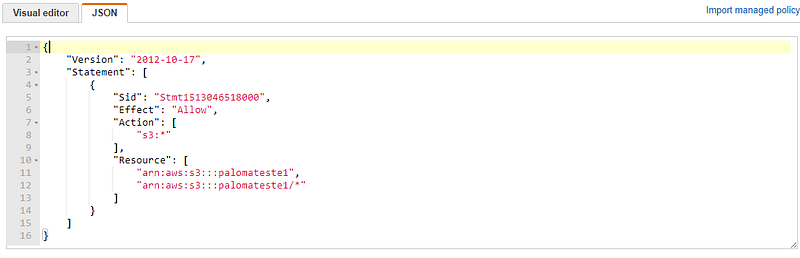
- Preencha o Json com o json abaixo substituindo “palomateste1” com o nome do S3 que você deseja utilizar:
- Clique em “Review policy”
- Defina um nome para as regras (Para este tutorial defini como “palomateste1_user_perm”)
- Clique em “Create policy”
Pronto! Criamos um usuário que tem permissão apenas de gerenciar o Bucket S3 que ira receber nosso Backup.
Passo 2:
Instale em seu servidor o AWS CLI https://s3.amazonaws.com/aws-cli/AWSCLI64.msi
Passo 3:
Crie um arquivo “.bat” contendo os comandos abaixo, estas linhas são para Autenticar o AWS CLI
aws configure set AWS_ACCESS_KEY_ID [AcessKey Recem Criado]
aws configure set AWS_SECRET_ACCESS_KEY [SecretAccessKey Recem Criado]
Em seguida defina a região onde o Bucket S3 esta localizado:
aws configure set default.region eu-west-1
E a linha mais importante,a que ira fazer a sincronia:
aws s3 sync D:\pastabackup s3://palomateste1
Pronto! Temos o arquivo que ira fazer a sincronia:

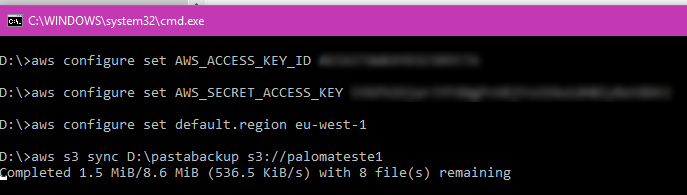
Agora, para testar, abra o arquivo “.bat” recem criado, deve iniciar o upload da pasta de origem para o Bucket S3 conforme o Printscreen abaixo:
Passo 4:
Por último temos de configurar o “Task Scheduler” para que execute este arquivo “.bat” diariamente:
- Abra o “Task Scheduler”
- Clique em “Task Scheduler Libary”
- Clique em “Create Task”
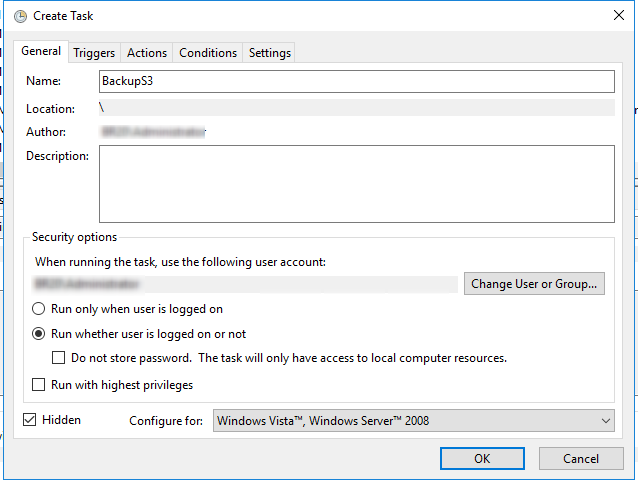
Na aba “General”
- Marque “Run Whether user is logged on or not”
- Marque “Hidden”
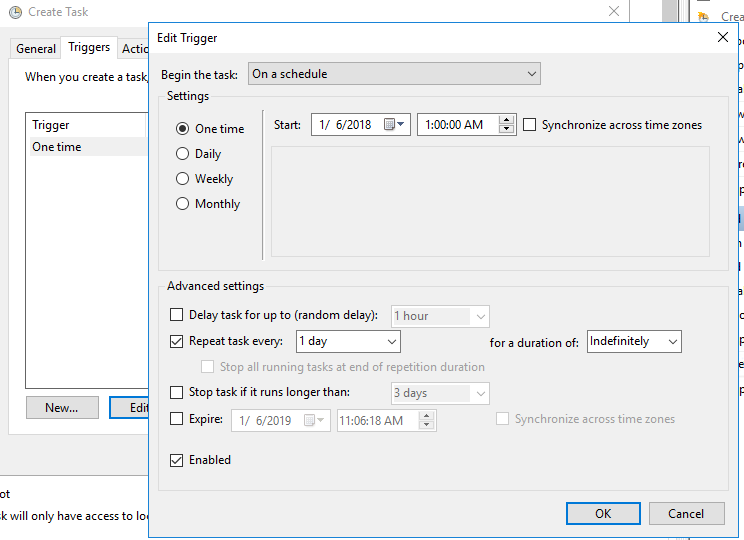
Na aba “Triggers”
- Clique em “New…”
- Selecione “One Time” e preencha com a Hora Desejada
- Marque “Repeat Task Every” e digite “1 day”
- No campo “for a duration of” selecione “Indefinitely”
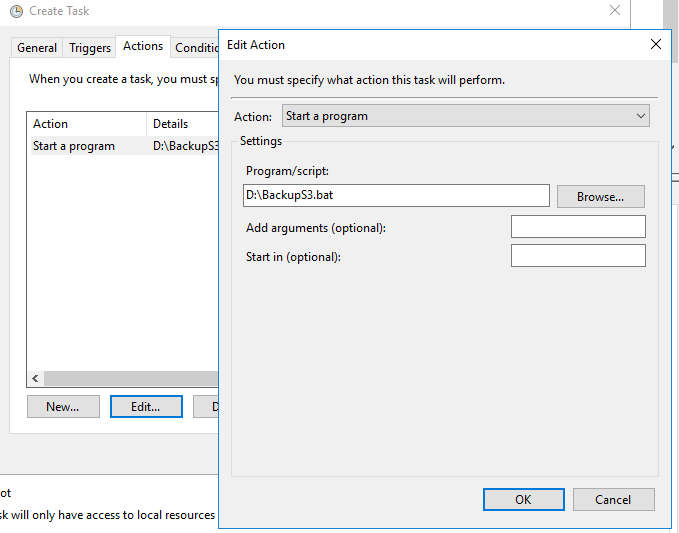
Na aba “Actions”
- Clique em “New…”
- Em Action selecione “Start a program”
- E selecione o arquivo “.bat” clicando em “Browse…”
Por hoje é isto, queridos desenvolvedores! 👩💼
Até logo! 👋
Leia também

AWS SES: recebendo e-mails e mandando pra um webhook
Como configurar o recebimento de e-mails no Amazon SES e fazer cada mensagem que chega cair num webhook seu, passando pelo SNS.

Node.js: autenticando um remetente no AWS SES
Como verificar um e-mail no AWS SES pelo SDK do Node.js e enviar mensagens usando esse endereco como remetente autenticado.

Aws Lambda — IP Fixo no Tráfego de Saída
Passo a passo para atribuir um IP público fixo a uma função Lambda na AWS