
AI - Configurando Firecrawl no Dify para criar uma Fonte de Dados

Olá meus Unicórnios! 🦄✨
Você se lembra que aprendemos a instalar o Firecrawl para transformar sites em um fomato que possa ser lido por modelos de AI?
Agora iremos utilizar o Firecrawl para criar uma fonte de dados, que iremos utilizar em um Robô que ira responder perguntas sobre o conteúdo de um site determinado.
Se você não esta acompanhando esta saga, leia os artigos abaixo antes de continuar este artigo:
AI - Instalando KIT de Modelos para diferentes funçõesDescubra como instalar e utilizar o LocalAI, uma poderosa ferramenta com modelos variados para conversação, texto para áudio, áudio para texto e geração de imagens. Aprenda a configurar via Docker e a gerenciar modelos através da API de maneira fácil e eficiente.blog.palomamacetko.com.brAI - Configurando LocalAI no DifyAprenda a integrar o LocalAI ao Dify para criar bots eficientes. Este guia passo a passo inclui configurar modelos de conversação e embeddings no Dify e testar a integração. Facilite a criação de bots com a integração do Dify e LocalAI.blog.palomamacetko.com.brAI - Configurando Crawler Offline para transformar sites em dados prontos para modelos de AITransforme o conteúdo do seu site em textos amigáveis para IA usando o Firecrawl. Nosso tutorial ensina a instalar e configurar o Firecrawl em um servidor.blog.palomamacetko.com.brConfigurando o Firecrawl no Dify
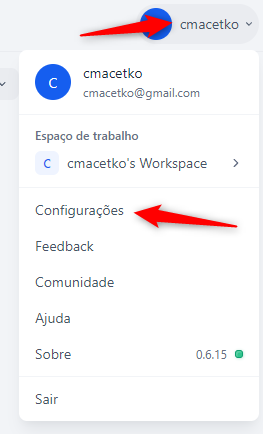
Dentro do Dify, clique no seu usuário, e depois em "Configurações":
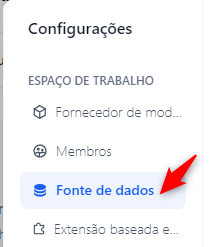
Clique em "Fonte de dados":
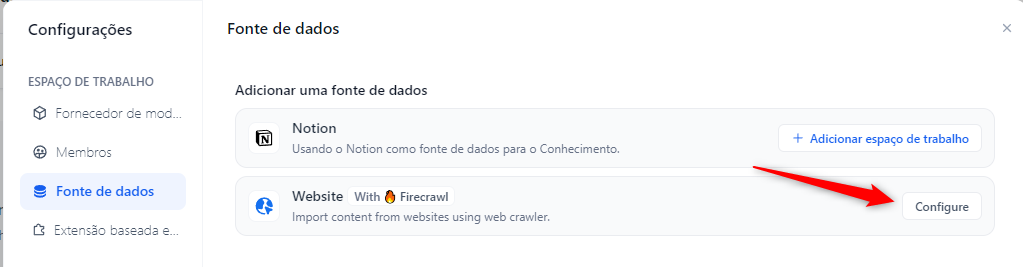
Clique em "Configure" na fonte de dados "Website With Firecrawl":
Será aberto a janela de configuração de conexão, nela preencha com os dados abaixo:
- API Key: XXXXXX
- Base URL: http://192.168.20.115:3002
A janela deve ficar semelhante ao Printscreen abaixo:
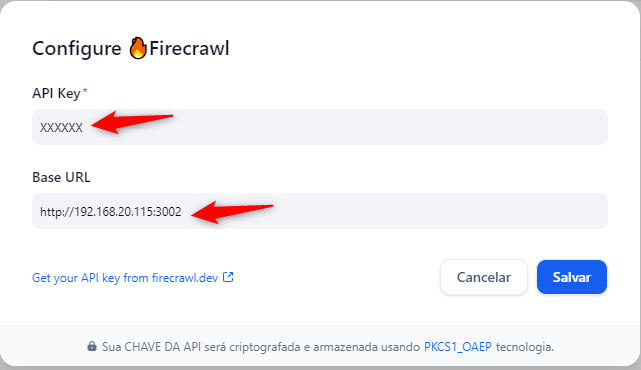
Após as configurações, clique em "Salvar":

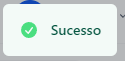
Em caso de sucesso, será exibido a mensagem abaixo e a janela de configuração será fechada:
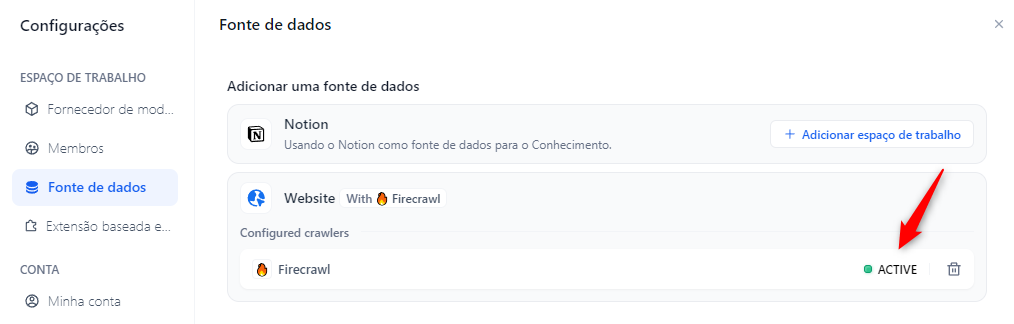
O Firecrawl será exibido como "Active":
Criando Fonte de Dados
Clique em "Conhecimento":

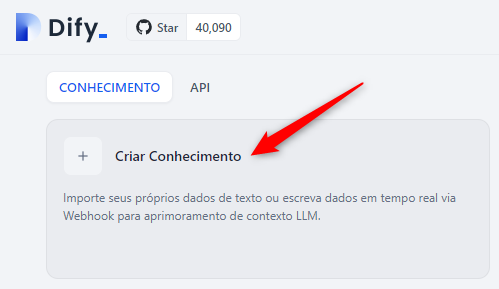
Clique em "Criar Conhecimento":
Na janela aberto iremos configurar a fonte de dados.
Clique em "Sincronizar de site":

Nos campos do "Firecrawl" iremos configurar como o Crawler deve agir.
Para este teste, iremos fazer um Crawler neste Blog, restringindo a 5 máxima, e profundidade máxima de 1 link (Isto ira fazer extrair apenas os links presentes na página principal):
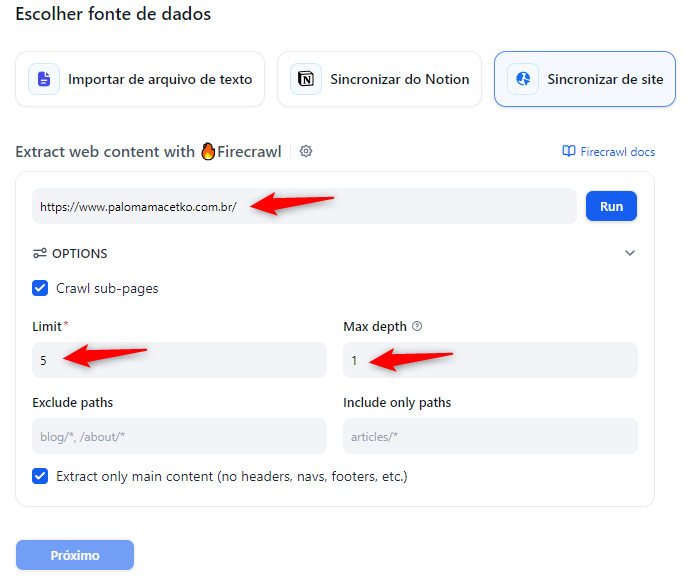
Depois disto, clique em "Run":

Depois de alguns instantes, será exibido as páginas que foram identificadas:
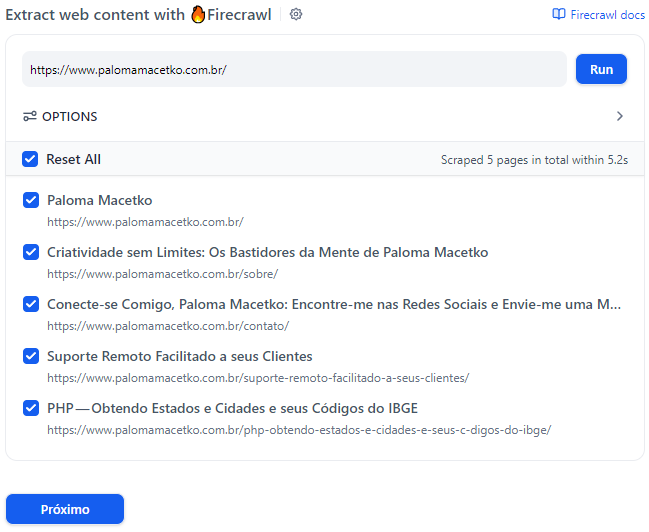
Desça até o final e clique em "Próximo":

Na janela seguinte, iremos configurar como os dados serão tradados.
Iremos manter tudo com as configurações padrões, e clicar em "Salvar e Processar" no final da janela:
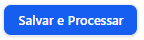
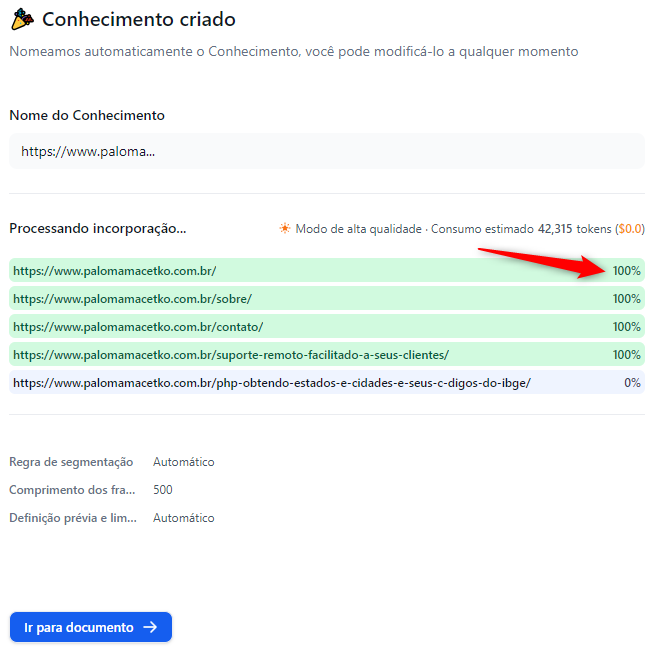
Agora você pode acompanhar o processo da incorporação:
Depois de Concluído, clique em "Ir para documento", e observe que todos os links estão com status "Disponível":
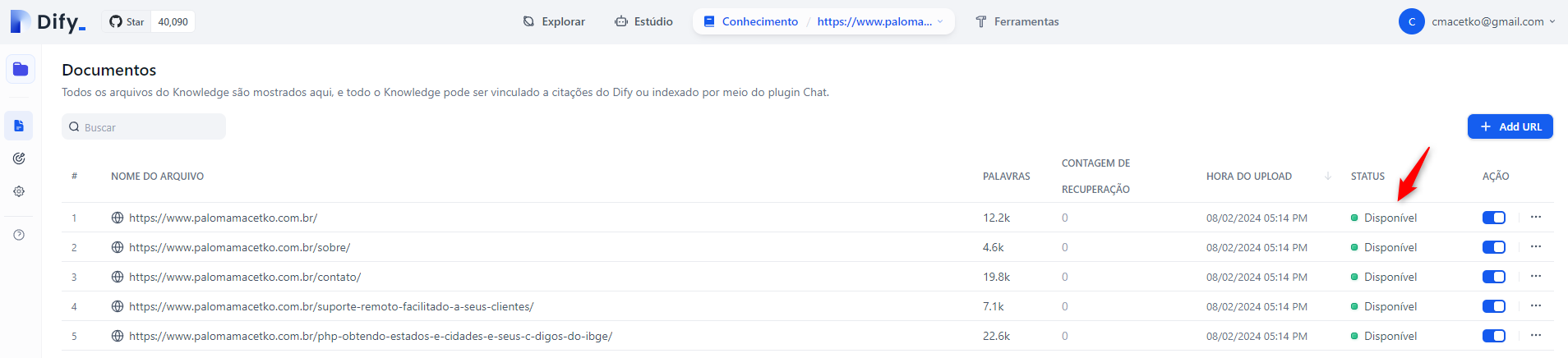
Agora já temos uma Fonte de Dados, com 5 páginas, disponível para ser utilizada em nossos Bots.
Criando Bot para Responder Perguntas sobre a Fonte de Dados
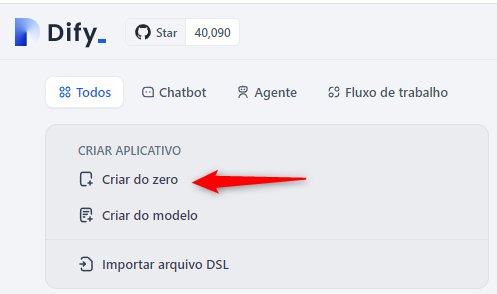
Clique em "Estúdio":

Clique em "Criar do zero":
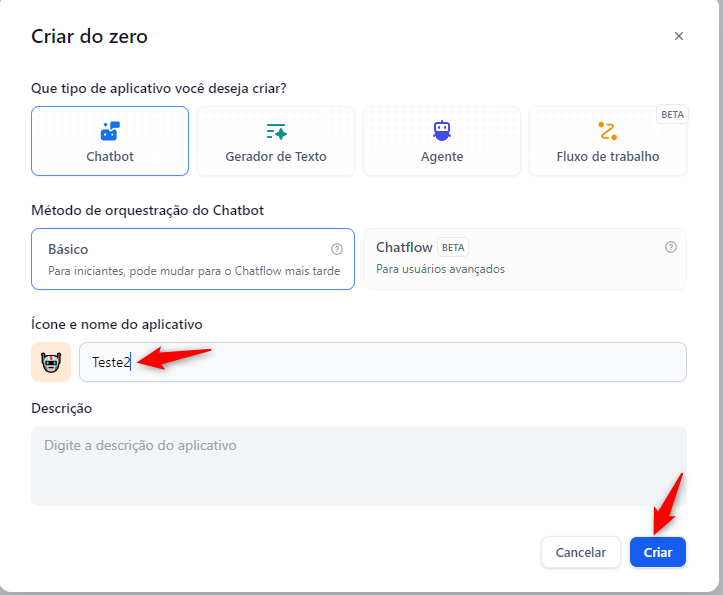
Preencha um nome para o Bot e clique em "Criar":
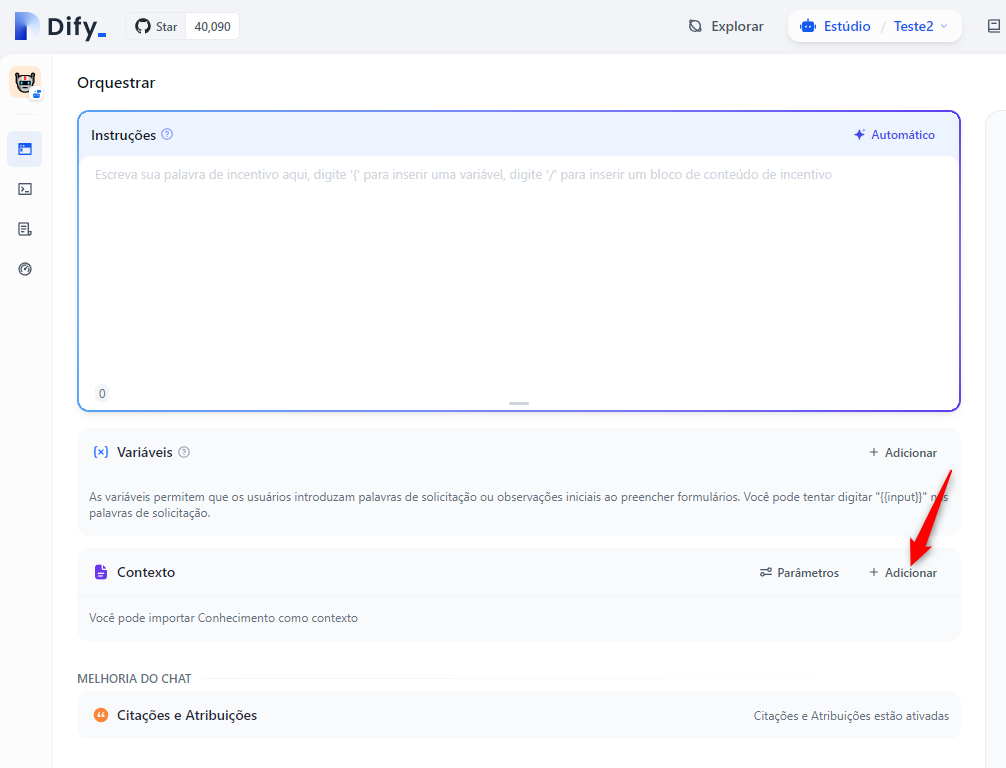
Na seção "Contexto" clique em "Adicionar":
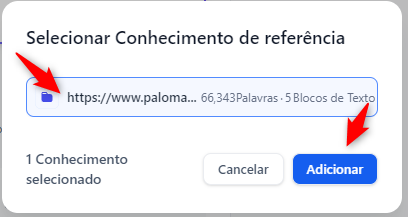
Selecione a Fonte de Dados que criamos anteriormente e clique em "Adicionar":
Para testar, faça uma pergunta sobre o conteúdo indexado:

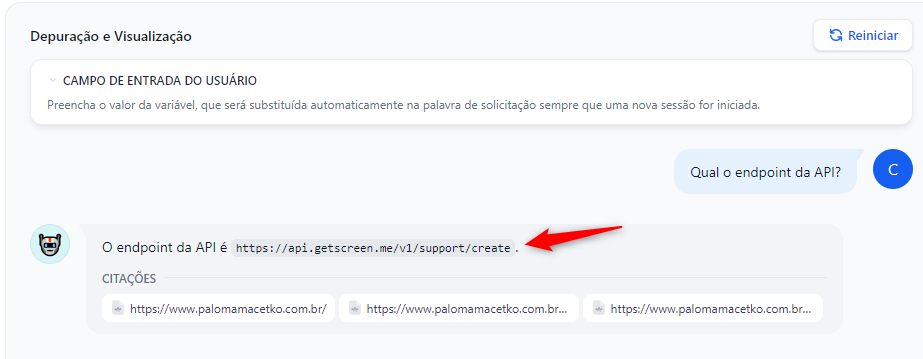
Observe que será gerado uma resposta, com base na fonte de conhecimento, e indicado os textos que foram utilizados como referencia:
Por hoje é só, meus unicórnios! 🦄✨
Que a magia do arco-íris continue brilhando em suas vidas! Até mais! 🌈🌟
Leia também

llms.txt: por que importa e como gerar em PHP
Por que o llms.txt importa para quem quer ser citado pela IA, e como gerar o seu em PHP puro lendo o sitemap.xml que voce ja tem.

ElevenLabs: clonando vozes com Node.js
Como clonar uma voz na ElevenLabs pela API com Node.js: envio das amostras em multipart, a armadilha do Content-Type, listar e apagar.

MCP File Tools: a IA sem corromper seu ISO-8859-1
Como instalar o MCP File Tools no Claude Code para editar sites em ISO-8859-1 sem transformar "configuração" em "configuraçao".