
AI - Implantado Plataforma de Criação de Aplicativos AI totalmente Offline

Olá meus Unicórnios! 🦄✨
Nos tutoriais anteriores aprendemos como implantar as ferramentas de AI de forma Offline.
Porem, ainda precisamos acessar os métodos diretamente via API e agrupar chamadas a várias APIs, o que acaba tornando o trabalho oneroso.
Iremos implantar o DIFY para permitir criar os Bots, criar Agentes, integrar várias ferramentas (Inclusive as que instalamos):
Dify.AI · The Innovation Engine for Generative AI ApplicationsThe next-gen development platform - Easily build and operate generative AI applications. Create Assistants API and GPTs based on any LLMs.dify.aiO Dify basicamente orquestra a comunicação com todas as ferramentas, e nos traz um caminho simplificado para a criação eficiente e rápida de Bots.
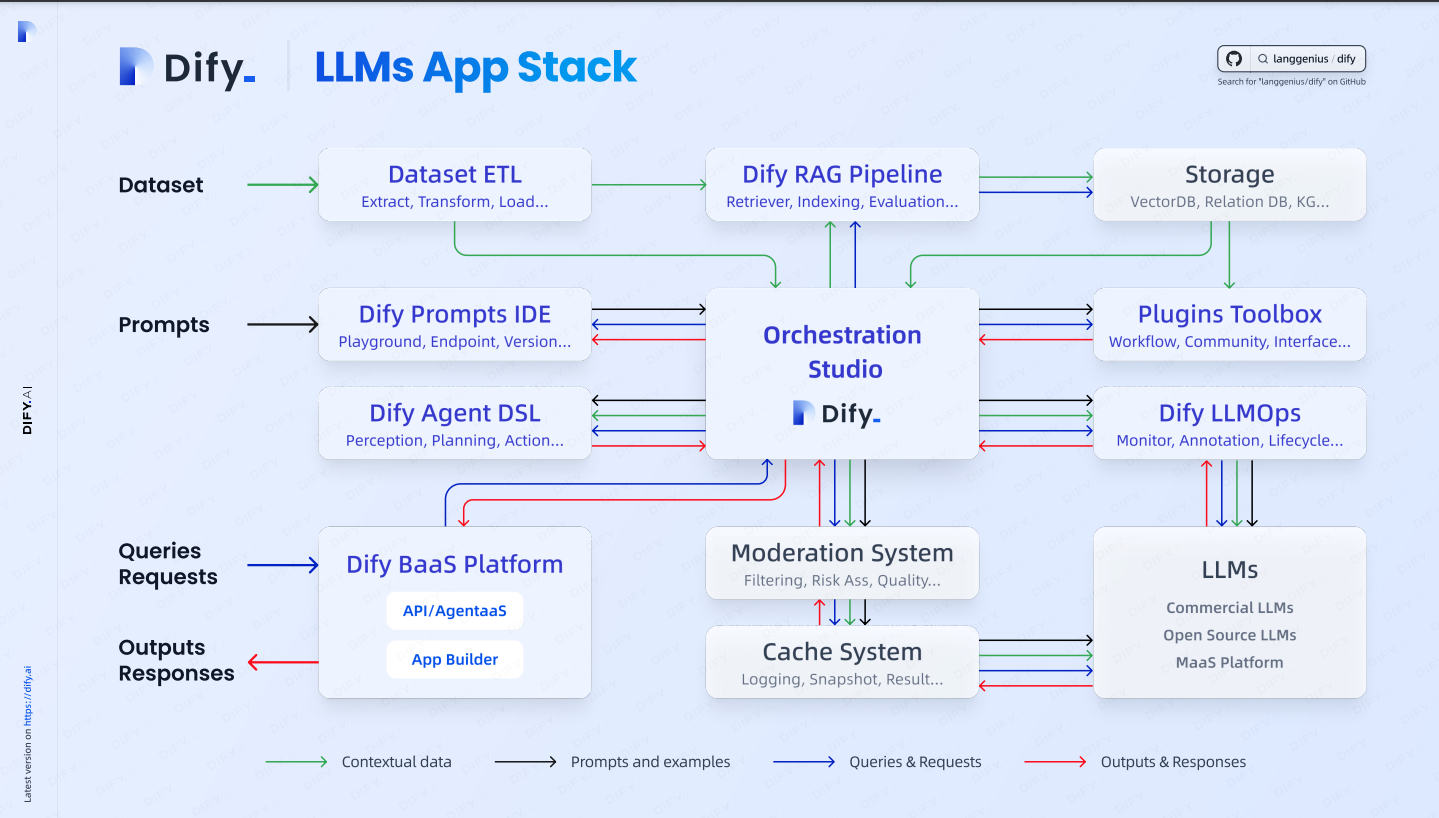
Para este Tutorial, é recomendado que você já tenha interagido com os tutoriais abaixo:
AI - Instalando KIT de Modelos para diferentes funçõesDescubra como instalar e utilizar o LocalAI, uma poderosa ferramenta com modelos variados para conversação, texto para áudio, áudio para texto e geração de imagens. Aprenda a configurar via Docker e a gerenciar modelos através da API de maneira fácil e eficiente.blog.palomamacetko.com.brAI - Configurando Crawler Offline para transformar sites em dados prontos para modelos de AITransforme o conteúdo do seu site em textos amigáveis para IA usando o Firecrawl. Nosso tutorial ensina a instalar e configurar o Firecrawl em um servidor.blog.palomamacetko.com.brInstalando Dify
Crie uma pasta em seu computador, e acesse ela em seu CMD.
Neste caso, iremos utilizar a pasta "C:\AI":
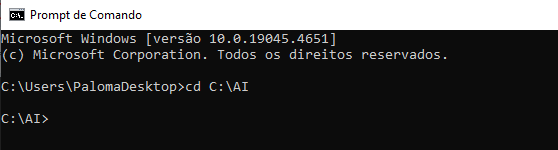
Digite o comando abaixo para clonar o repositório do Dify:
git clone https://github.com/langgenius/dify.gitQuando a cópia for concluída será exibido "done":
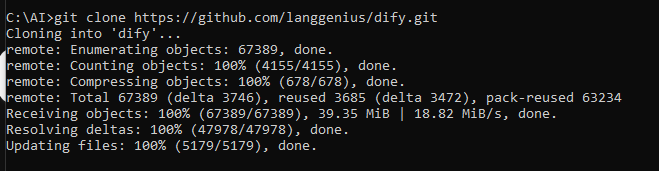
Digite o comando abaixo para acessar a pasta criada:
cd dify/dockerDigite o comando abaixo para renomear o arquivo ".env.example" para ".env":
rename .env.example .envAbra o arquivo ".env" e altere as linhas indicadas abaixo:
- NGINX_PORT: Altere para "8081"
- NGINX_SSL_PORT: Altere para "4433"
- EXPOSE_NGINX_PORT: Altere para "8081"
- EXPOSE_NGINX_SSL_PORT: Altere para "4433"
Isto ira evitar que falhe, já que você já deve ter um serviço rodando na porta 80:


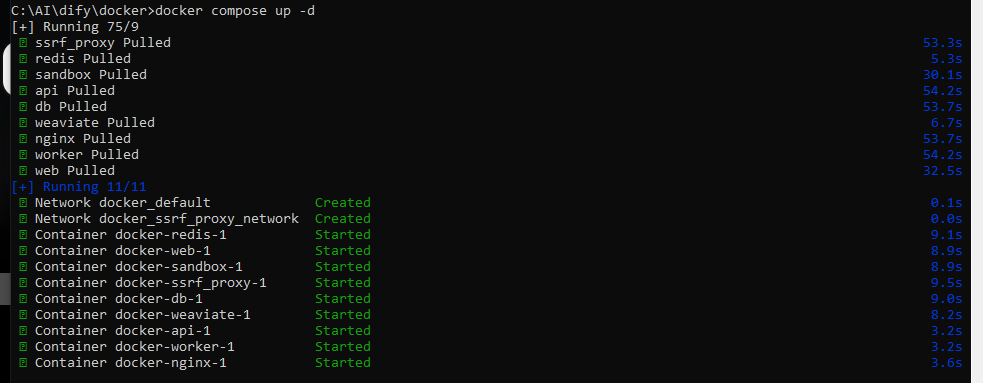
Digite o comando abaixo para iniciar a instalação:
docker compose up -dQuando a instalação for concluída será exibido vários serviços com "Started":
Configurando Dify
Depois que instalamos o Dify, precisamos criar o usuário Administrador.
Para isto, acesse:
http://127.0.0.1:8081/installPreencha seu e-mail, e um usuário e senha para utilizar no sistema:
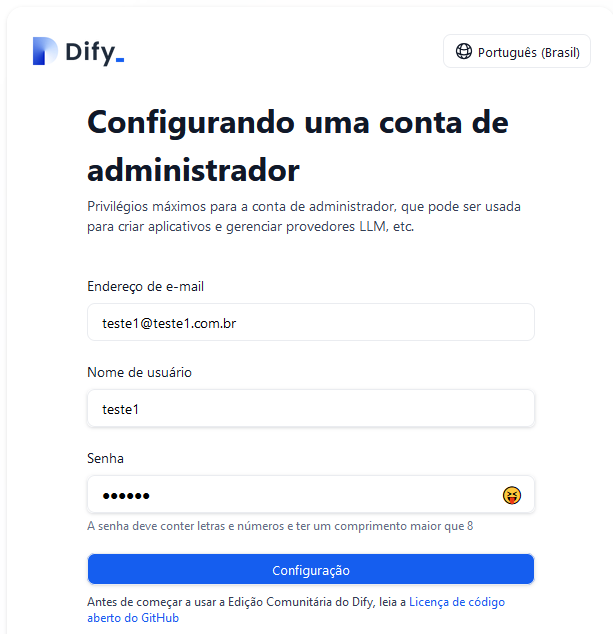
Clique em "Configuração":

Se tudo der certo, você será redirecionado ao Login:
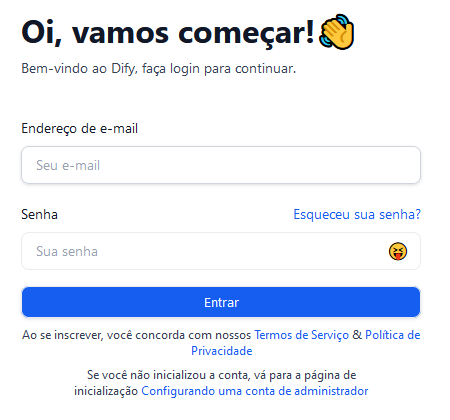
Depois de entrar, você deve ter acesso a interface de entrada do Dify:

📚 Nos próximos tutoriais, vamos integrar o Dify com os serviços que já instalamos através dos tutoriais anteriores. 🚀
Então, fique ligado! 👀✨
Por hoje é só, meus unicórnios! 🦄✨
Que a magia do arco-íris continue brilhando em suas vidas! Até mais! 🌈🌟
Leia também
llms.txt: por que importa e como gerar em PHP
Por que o llms.txt importa para quem quer ser citado pela IA, e como gerar o seu em PHP puro lendo o sitemap.xml que voce ja tem.

ElevenLabs: clonando vozes com Node.js
Como clonar uma voz na ElevenLabs pela API com Node.js: envio das amostras em multipart, a armadilha do Content-Type, listar e apagar.
MCP File Tools: a IA sem corromper seu ISO-8859-1
Como instalar o MCP File Tools no Claude Code para editar sites em ISO-8859-1 sem transformar "configuração" em "configuraçao".